Jakość zdjęć do Google Street View: megapiksele, limity, przygotowanie pliku


Spis treści 10 sekcji
- Co Google wymaga od zdjęcia sferycznego
- Skąd się bierze 13 312 × 6 656 px, czyli 88,6 megapiksela
- Dlaczego plik przygotowujemy przed wysyłką
- Jak my robimy panoramę: około 50 zdjęć na jeden punkt
- Jak to wygląda po publikacji
- Co psuje jakość najczęściej
- Lista kontrolna przed wysłaniem panoramy
- Kto to robi w Twoim lokalu
- Najczęstsze pytania
- Źródła
Część przewodnika: Spacer wirtualny 360° na Google Maps, kompletny przewodnik →
Zdjęcie sferyczne w Google Street View ogląda się inaczej niż zwykłą fotografię. Widz obraca kadr, przybliża detale i patrzy pod światło, bo tak chce sprawdzić wnętrze. Dlatego o jakości spaceru decyduje nie sam aparat, tylko to, ile materiału zbierzesz na jedno ujęcie i co zrobisz z plikiem, zanim wyślesz go do Google.
Co Google wymaga od zdjęcia sferycznego
Wymagania dla zdjęć publikowanych w Street View są krótkie. Zdjęcie ma mieć:
- co najmniej 7,5 megapiksela, czyli 3840 × 1920 pikseli,
- proporcje 2:1 (projekcja równoodległościowa, po angielsku equirectangular),
- rozmiar pliku do 75 MB,
- ostrość bez poruszenia, bez luk w horyzoncie i bez widocznych błędów łączenia,
- szczegóły w jasnych i ciemnych partiach kadru,
- brak filtrów i efektów, także w nadirze, czyli w miejscu pod statywem.
Interfejs do publikacji dokłada drugi limit: maksymalnie 100 megapikseli i 75 MB na zdjęcie. To są górne granice, nie cel. Plik, który je przekracza, trzeba zmniejszyć, zanim trafi do Google.
Skąd się bierze 13 312 × 6 656 px, czyli 88,6 megapiksela
Street View nie pokazuje panoramy jako jednego obrazu. Dzieli ją na kwadratowe kafle po 512 pikseli i dokłada je przy przybliżaniu. W dokumentacji kafli Street View przykładowa panorama ma imageWidth: 13312 i imageHeight: 6656, przy tileWidth i tileHeight równych 512.
Te liczby układają się w równą siatkę: 13 312 / 512 = 26 kafli w poziomie, 6 656 / 512 = 13 kafli w pionie, przy zachowanych proporcjach 2:1. Cała panorama ma wtedy 13 312 × 6 656 = 88 604 672 piksele, czyli 88,6 megapiksela.
Jak Street View widzi Twoją panoramę
338 kafli po 512 × 512 px
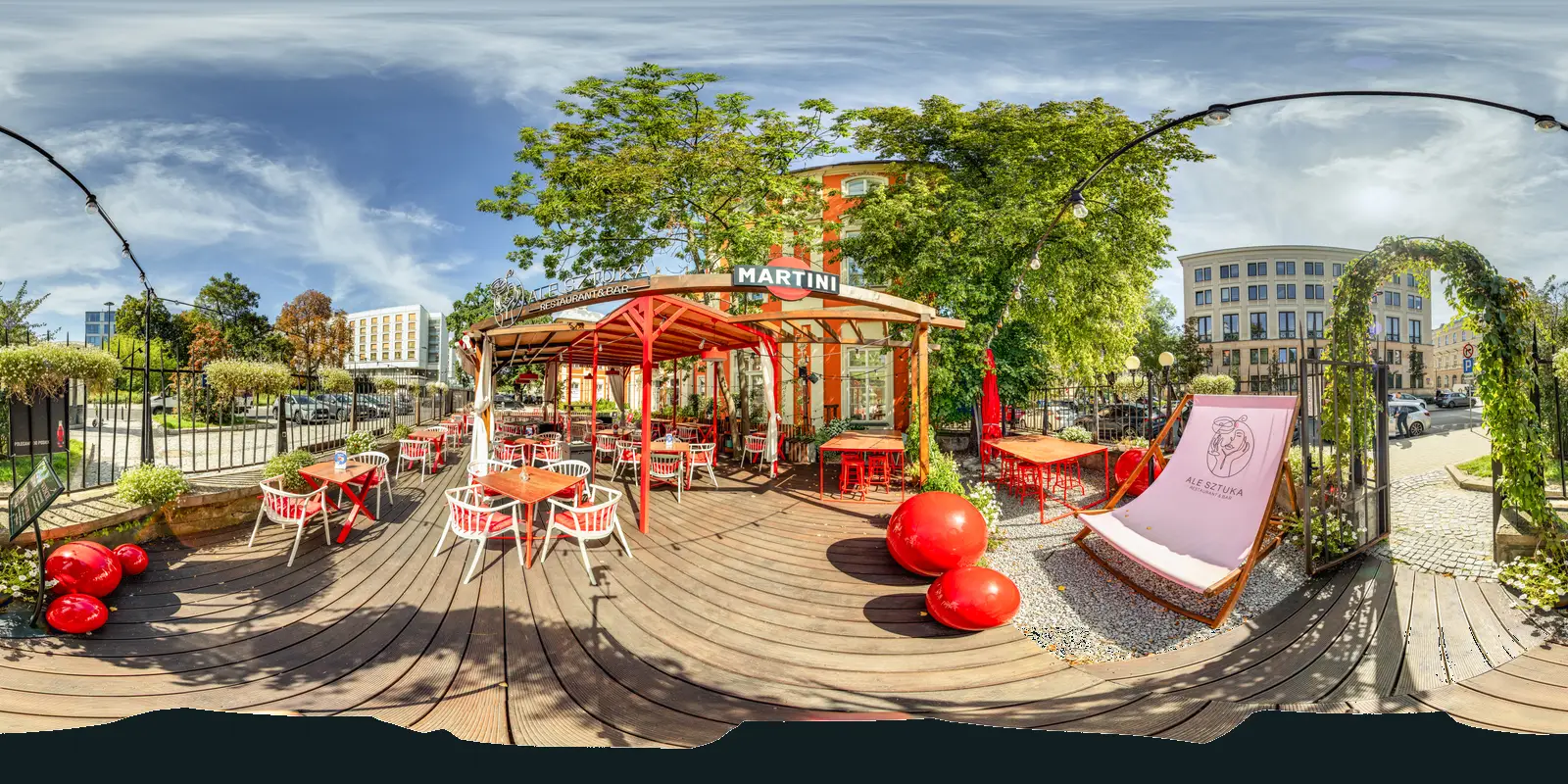 26 kafli = 13 312 px
13 kafli = 6 656 px
26 kafli = 13 312 px
13 kafli = 6 656 px
zaznaczony kafel, 512 × 512 px, bez pomniejszania
88,6Mpx
26 × 13 = 338 kafli
13 312 × 6 656 = 88 604 672 px
Tyle pikseli ma panorama w najwyższym przybliżeniu. Powiększony kafel to kwadrat zaznaczony na siatce, pokazany w pełnej ostrości, tak jak klient widzi go po zbliżeniu.
Dlatego przygotowanie pliku dokładnie do 13 312 × 6 656 px jest praktycznym optimum:
- mieści się pod limitem przesyłania (100 megapikseli i 75 MB),
- trafia równo w siatkę kafli, więc nie trzeba go przeliczać do innego rozmiaru,
- daje pełną szczegółowość przy maksymalnym przybliżeniu, bo Street View ma sześć poziomów zoomu, od pełnych 360° do 11,25° pola widzenia.
Wyższa rozdzielczość nie daje już nic widzowi: plik zostanie zmniejszony, tylko nie Twoim algorytmem i nie pod Twoją kontrolą. Panoramy z samochodów Google bywają większe (16 384 × 8 192), ale to materiał samego Google, a nie zdjęcia wysyłane przez firmy.
Dlaczego plik przygotowujemy przed wysyłką
Panorama z lustrzanki po złożeniu ma zwykle znacznie więcej niż 100 megapikseli. Ktoś, kto chce „wrzucić maksymalną jakość”, dostaje komunikat o błędzie albo oddaje decyzję o zmniejszeniu automatowi.
To ważny moment, bo przy zmniejszaniu obrazu liczą się trzy rzeczy, o których zwykle nie myśli się przy wysyłce:
- Metoda zmniejszania. Ten sam obraz zmniejszony różnymi algorytmami wygląda różnie na krawędziach i w drobnych wzorach, na przykład na fakturze drewna albo na kracie w oknie.
- Wyostrzanie po zmniejszeniu. Każde zmniejszenie zjada mikrokontrast. Wyostrzenie wykonane świadomie, na końcu, przywraca detal. Wyostrzenie zrobione za mocno daje obwódki wokół krawędzi.
- Poziom kompresji JPEG. To Ty decydujesz, czy plik ma 60 MB przy wysokiej jakości, czy 20 MB z widocznymi artefaktami w gładkich powierzchniach, na przykład na ścianie albo na niebie.
Programy do obróbki, takie jak Lightroom czy Photoshop, dają kontrolę nad każdym z tych trzech kroków, a efekt widzisz na podglądzie przed zapisem. Kiedy wysyłasz plik ponad limit i pozwalasz, żeby ktoś inny go przygotował, nie masz wpływu na żaden z nich.
Warto wiedzieć jeszcze jedno: Google i tak przetworzy Twoją panoramę na własne kafle i zapisze ją ponownie, w swoich ustawieniach. Nie zmienisz tego. Możesz za to zdecydować, z jakiego materiału to przetworzenie wystartuje. Im lepiej przygotowany plik wejściowy, tym lepszy wynik po stronie Map Google.
Jak my robimy panoramę: około 50 zdjęć na jeden punkt
W wariancie Premium każda panorama powstaje z około 50 zdjęć. To nie jest liczba na pokaz, tylko konsekwencja dwóch rzeczy: trzeba pokryć pełną kulę i poradzić sobie z różnicą jasności między oknem a wnętrzem.
Jak powstaje jedna panorama Premium
50 zdjęć→10 HDR→1 panorama
01 Pięć naświetleń jednego ujęcia
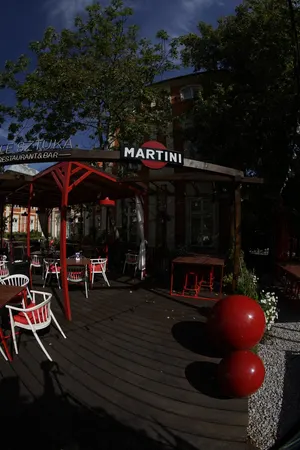
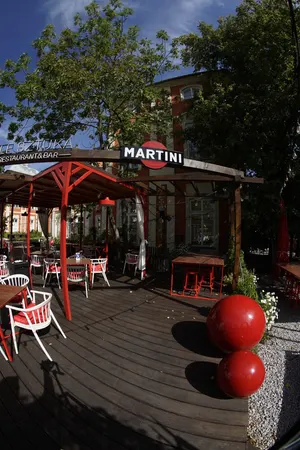
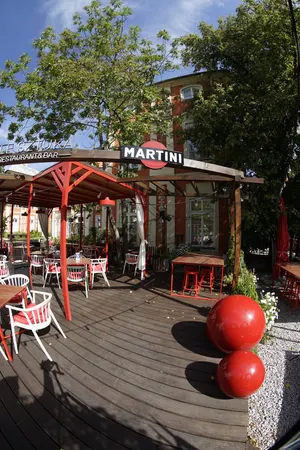
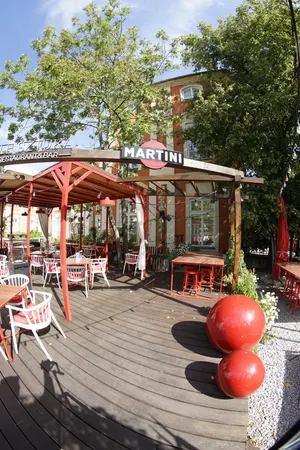
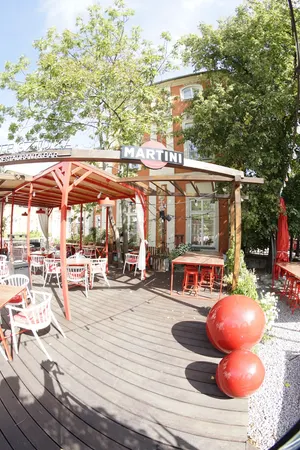
Na ciemnym zdjęciu widać niebo, na jasnym cień pod zadaszeniem. Tak w 10 ujęciach: 2 w dół, 2 w górę, reszta dookoła. Przy trudnym świetle dochodzą osobne naświetlenia okien.
02 Jeden obraz HDR
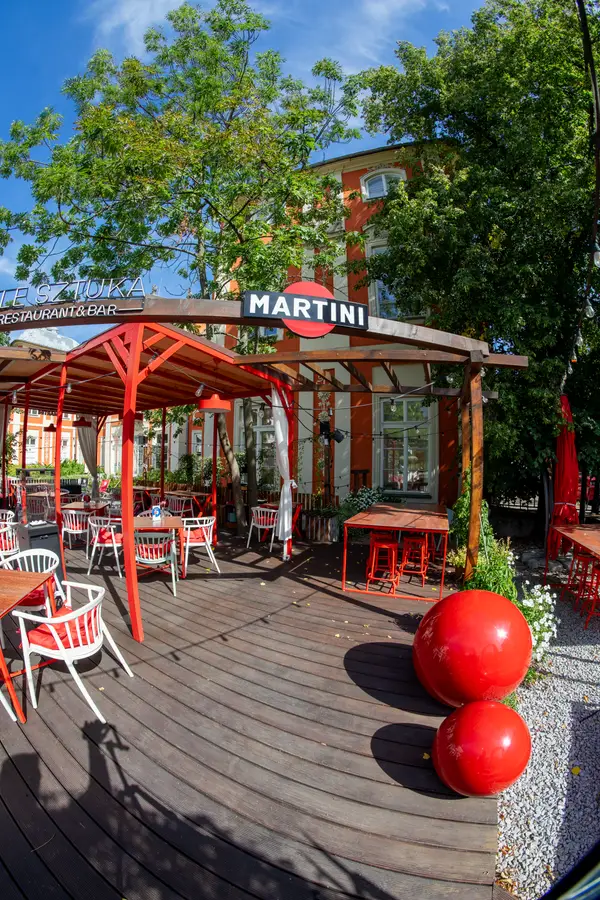 HDR
HDR
Niebo, zieleń i drewno pod parasolem naraz, bez przepaleń.
03 10 obrazów HDR zszytych w panoramę 360°
13 312 px
6 656 px
Krok 1. Około 10 ujęć. Aparat stoi na statywie z głowicą panoramiczną, obracany wokół punktu bez paralaksy. Dwa ujęcia w dół, dwa w górę, reszta dookoła, żeby nie zostały luki.
Krok 2. Po 5 naświetleń w każdym ujęciu. W każdym ujęciu robimy serię zdjęć o różnej jasności: od takiego, na którym widać szczegóły za oknem, po takie, na którym widać ciemny kąt sali. Razem daje to około 50 plików źródłowych na jedną panoramę. Przy trudnym świetle dokładamy osobne naświetlenia okien, więc zdjęć bywa więcej.
Krok 3. 10 obrazów HDR. Każdą serię łączymy w jeden obraz o wysokim zakresie dynamicznym (HDR). Po tym kroku z około 50 zdjęć zostaje około 10 obrazów, na których widać jednocześnie wnętrze i to, co za szybą.
Krok 4. Jedna panorama. Te obrazy zszywamy w jedną panoramę sferyczną 2:1 w pełnej rozdzielczości źródłowej, zwykle ponad 20 000 pikseli szerokości. Na tym pliku pracujemy aż do retuszu.
Krok 5. Retusz. Ręcznie usuwamy statyw z nadiru, odbicia w szybach i drobne niedoskonałości. Automat potrafi zostawić rozmyty ślad albo krzywe łączenie na krawędzi mebla.
Krok 6. Przygotowanie pliku pod Street View. Zmniejszamy panoramę sami do 13 312 × 6 656 px, kontrolujemy wyostrzenie i poziom kompresji, sprawdzamy proporcje 2:1 i rozmiar pliku. Dopiero taki plik idzie do publikacji.
W wariancie Express spacer powstaje ze skanera, w krótszej sesji i z automatyczną obróbką. Różnice rozpisujemy w porównaniu Spaceru Premium i Express.
Jak to wygląda po publikacji
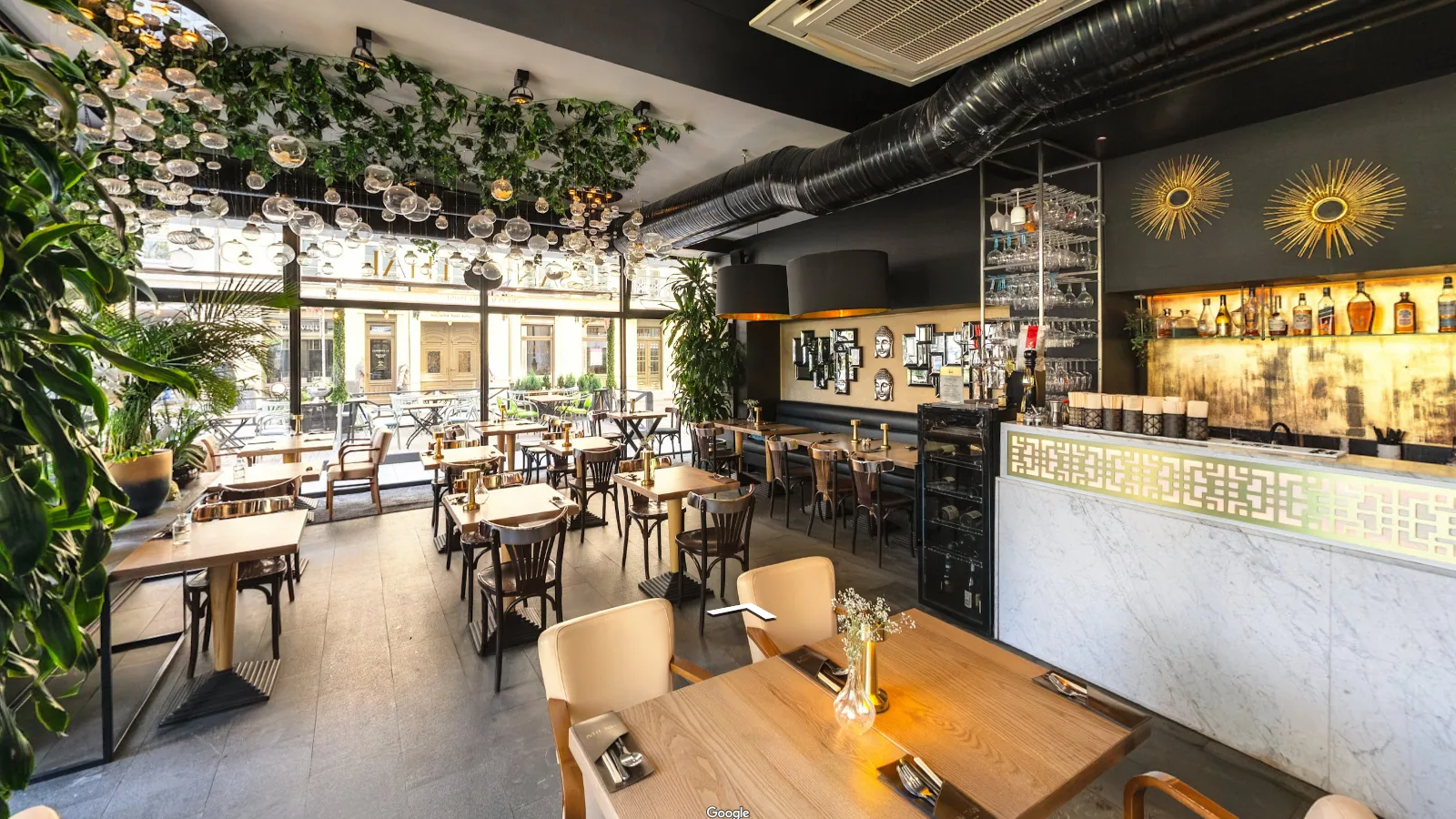
Panorama niżej powstała w tym procesie i jest opublikowana w Google Street View. Obróć widok i przybliż detale, na przykład napisy albo fakturę mebli.
Opis realizacji: spacer 360 restauracji San Thai przy Próżnej. Inne realizacje ze stolicy zebraliśmy na stronie wirtualne spacery w Warszawie.
Co psuje jakość najczęściej
- Zdjęcie z telefonu obrócone w ręku. Aplikacja zszywa kadry z różnych punktów, więc na krawędziach mebli powstają przesunięcia, a w gęstych wzorach widać duchy.
- Jedna ekspozycja w pomieszczeniu z oknem. Albo okno jest białą plamą, albo wnętrze jest ciemne. HDR rozwiązuje to na etapie zdjęć, a nie w suwaku „cienie” po fakcie.
- Automatyczna ostrość między ujęciami. Ostrość i balans bieli ustawiamy raz, ręcznie. Inaczej sąsiednie fragmenty panoramy różnią się kolorem i planem ostrości.
- Zbyt mocne wyostrzenie po zmniejszeniu. Daje jasne obwódki wokół krawędzi, dobrze widoczne przy przybliżeniu.
- Filtry i winiety. Google wprost wymienia je jako powód odrzucenia zdjęcia.
Lista kontrolna przed wysłaniem panoramy
- proporcje dokładnie 2:1,
- rozdzielczość docelowo 13 312 × 6 656 px (88,6 Mpx), nie mniej niż 7,5 Mpx i nie więcej niż 100 Mpx,
- rozmiar pliku poniżej 75 MB,
- horyzont bez luk, nadir zretuszowany,
- brak filtrów, winiet i efektów,
- detale widoczne i w świetle okna, i w ciemnym kącie,
- wyostrzenie zrobione po zmniejszeniu, nie przed.
Kto to robi w Twoim lokalu
Spacer w Google Street View dla firmy robimy w całej Polsce, z dojazdem w cenie pakietu. Spacer Premium zaczyna się od 890 zł netto za 3 panoramy, a kolejną panoramę w pakiecie dokładamy za 150 zł netto. Zakres i warianty opisujemy na stronach Spacer Premium i spacery wirtualne 360°, a proces od strony klienta w tekście jak wygląda sesja 360° w restauracji.
Najczęstsze pytania
01 / 05Ile megapikseli musi mieć zdjęcie do Google Street View?
Minimum to 7,5 megapiksela, czyli 3840 × 1920 pikseli, przy proporcjach 2:1. Górny limit przy publikacji to 100 megapikseli i 75 MB na plik. W praktyce przygotowujemy panoramę do 13 312 × 6 656 px, czyli 88,6 megapiksela, bo tak wygląda przykładowa siatka kafli w dokumentacji Google i mieści się to pod limitem.
02 / 05Czy większa rozdzielczość zawsze znaczy lepszy spacer?
Nie. Plik powyżej limitu 100 megapikseli i tak trzeba zmniejszyć, a przeliczenie zrobione poza Twoją kontrolą może zgubić detal. O jakości decyduje to, jak zmniejszysz i wyostrzysz panoramę przed wysyłką.
03 / 05Czy zdjęcia z telefonu nadają się do Street View?
Nadają się formalnie, jeśli spełniają wymagania techniczne. Różnicę widać przy przybliżeniu i w pomieszczeniach z oknami: telefon zszywa kadry z różnych punktów i nie zbierze takiego zakresu jasności jak seria naświetleń z aparatu.
04 / 05Czym różni się HDR od rozjaśnienia cieni w obróbce?
HDR łączy kilka zdjęć o różnej jasności, więc informacja o jasnych i ciemnych partiach jest zarejestrowana na etapie zdjęć. Rozjaśnianie cieni w jednym pliku wyciąga tylko to, co aparat zdążył zapisać, i zwykle podbija szum.
05 / 05W jakim formacie wysyła się panoramę do Google?
Zdjęcie sferyczne wysyła się jako plik JPEG w proporcjach 2:1, z metadanymi panoramy (XMP), które mówią przeglądarce, że obraz jest sferyczny.
Źródła
- Tworzenie i publikowanie zdjęć sferycznych w Mapach Google, Pomoc Map Google, odczyt 20.09.2026: minimalna rozdzielczość, proporcje, rozmiar pliku i wymagania jakościowe.
- Usage Limits, Street View Publish API, Google for Developers, odczyt 20.09.2026: limit 75 MB i 100 megapikseli na zdjęcie.
- Street View Tiles, Google Maps Tile API, Google for Developers, odczyt 20.09.2026: przykładowa panorama 13 312 × 6 656 px, kafle 512 px, sześć poziomów zoomu.
- Photo Sphere XMP Metadata, Google for Developers, odczyt 20.09.2026: metadane panoramy.